kintoneのアプリが、そのまま社内Wikiになる
アプリをページツリー+リッチエディタ付きのドキュメント/Wikiビューにします。社内マニュアル、業務手順、議事録、FAQ——散らばりがちなナレッジを、使い慣れたkintoneの中に。「# 見出し」を打った瞬間に変換されるNotionライクな書き心地と全ページ横断の本文検索で、「書ける・見つかる」社内Wikiをすぐに始められます。
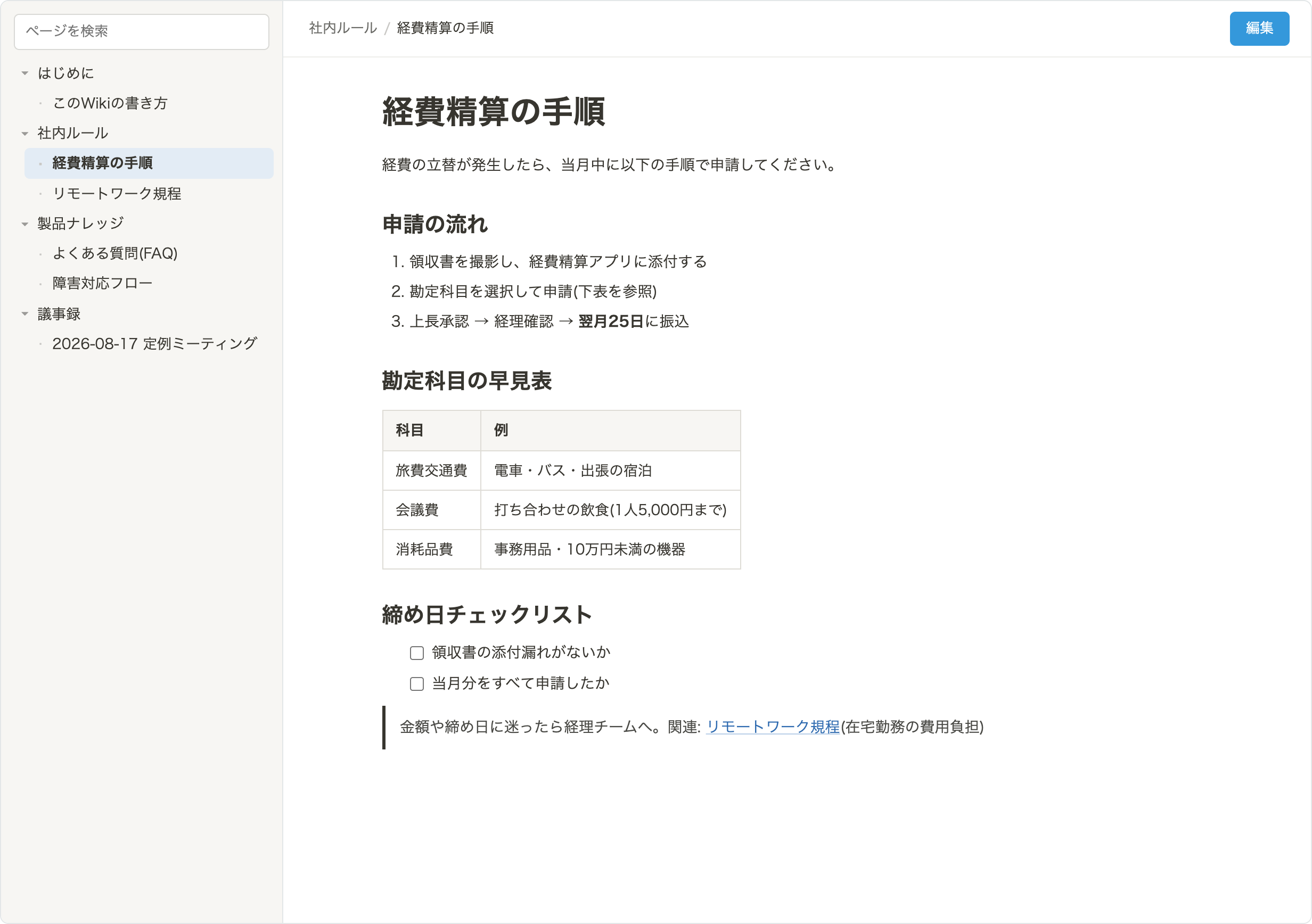
左にページツリー、右に整形されたページ。カスタマイズビューを開くだけで、アプリがドキュメントスペースになります。
「書く・整理する・見つける」を、kintoneの中で完結させます。
1レコード=1ページ。左ペインのツリーでページを階層化し、ドラッグ&ドロップで並べ替えや親の付け替えができます。サブページの追加・削除、パンくず表示にも対応します。
「# 見出し」「- リスト」「**太字**」「- [ ] チェック」などの記法を入力した瞬間にその場で変換。記法を知らないメンバーはツールバーから同じ操作ができます。表のGUI編集、行のドラッグ移動、Cmd/Ctrl+S保存にも対応します。
タイトル検索に加えて、全ページの本文を横断検索。スペース区切りのAND検索に対応し、結果はヒット箇所前後の抜粋がハイライト付きで表示されます。クリックでそのページへ直行できます。
ページ名を二重かっこで囲むだけでページ間リンクに。未作成のページはクリックで作成を提案します。チェックリストは閲覧画面のままクリックで完了にでき、そのままレコードに保存されます。
スクリーンショットをコピーして貼り付け、またはドラッグ&ドロップするだけで画像を挿入。画像はアプリの添付ファイルフィールドに保存され、本文から使われなくなった画像は保存時に自動で片付きます。
Google ドキュメント・スライド・スプレッドシート・Google ドライブのファイル(PDFなど)・YouTube 動画を、URLを貼るだけでページに埋め込み表示。社内規定はドキュメントのまま、採用資料はスライドのまま、Wikiの中で読めます。Web公開ページにもそのまま表示されます。
本文はMarkdownテキストとしてレコードに保存され、外部にページの内容が送信されることはありません。閲覧・編集・削除はkintoneのアクセス権に連動し、権限のない操作のボタンは表示されません。
インストール不要。左のツリーでページを開いたり並べ替えたりして、Markdown記法で本文を書いて保存してみてください。
※体験コーナーはイメージです。実際のプラグインの画面や動作とは異なる場合があります。操作内容はブラウザの中だけで扱われ、外部には送信されません。ページを再読み込みすると元に戻ります。
導入後の利用イメージをご確認ください。
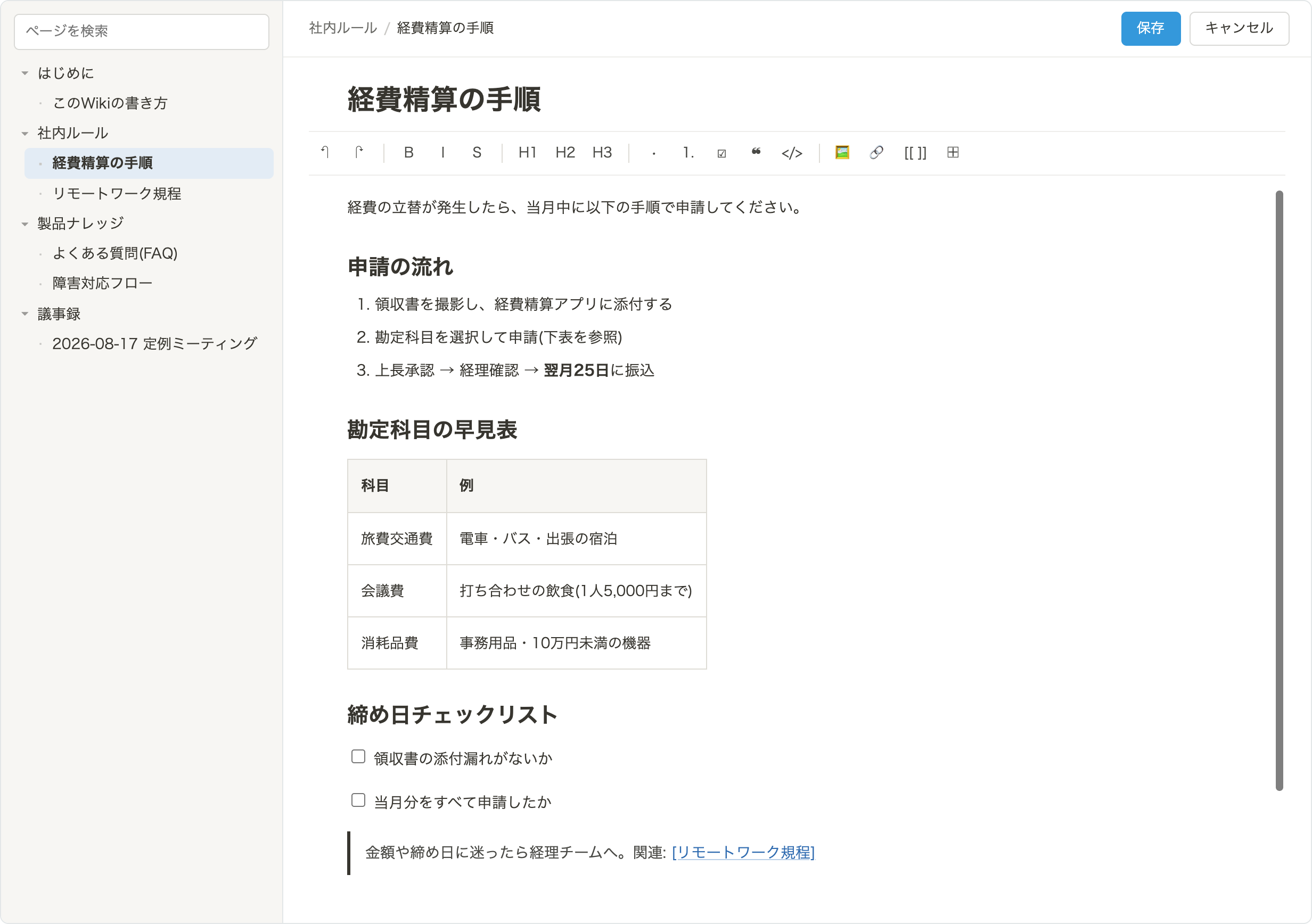
編集画面。記法の即時変換とツールバーの両方が使え、表もGUIで編集できます
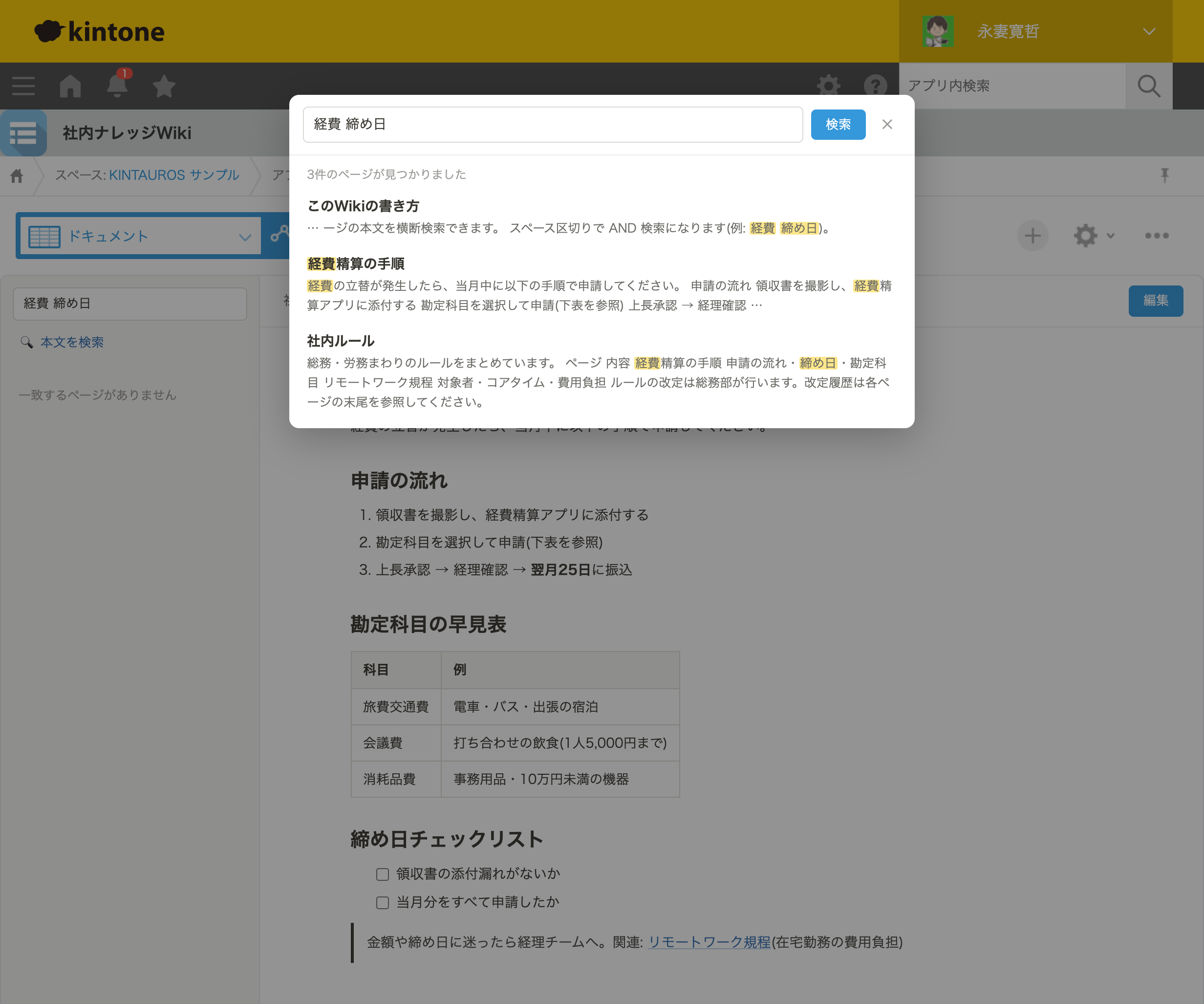
本文検索。スペース区切りのAND検索で、ヒット箇所がハイライト表示されます
※画像はイメージです。バージョンアップ等により、実際の画面と異なる場合があります。
アプリテンプレート付きで、フィールドの準備も不要。プログラミングの知識なしで始められます。
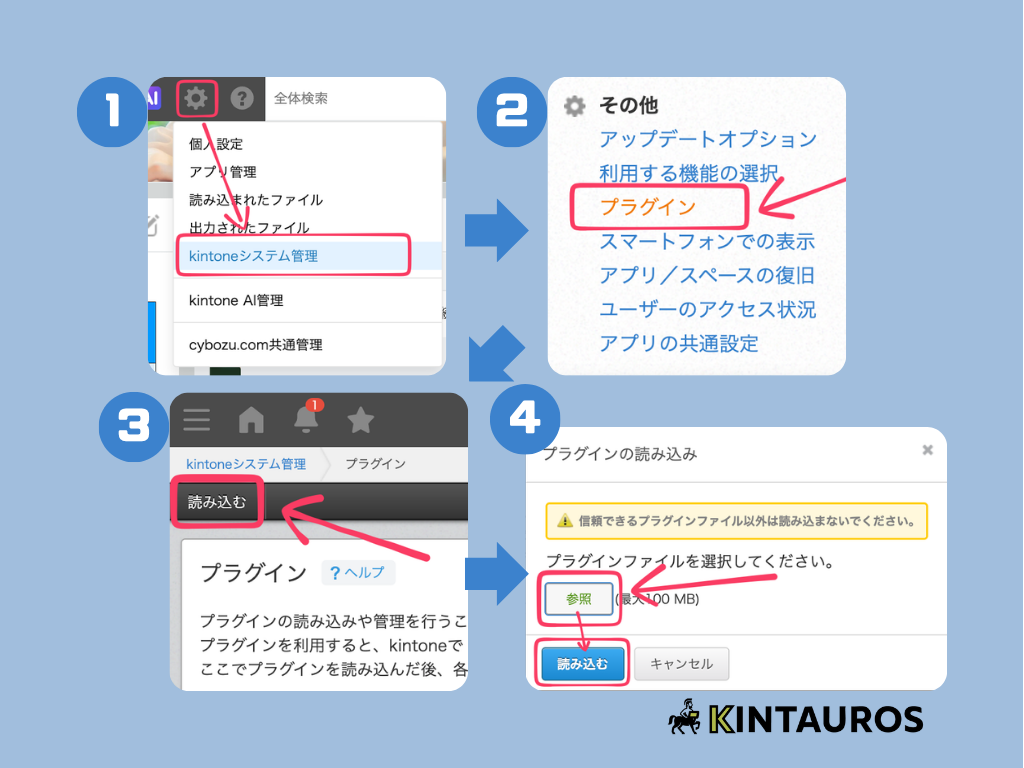
ダウンロードしたzipファイルを登録します。kintone画面右上の歯車アイコン→「kintoneシステム管理」→「その他」の「プラグイン」を開き、「読み込む」からzipファイルを選択します(システム管理権限が必要です)。
あわせて配布しているアプリテンプレート(wikitone-app-template.zip)を「kintoneシステム管理」→「アプリテンプレート」から読み込み、アプリ作成時に「テンプレートから作成」でこのテンプレートを選ぶと、必要なフィールドとビューが揃ったアプリが作られます。既存アプリを使う場合は、文字列(1行)×2(タイトル・親ページ)、文字列(複数行)×1(本文)、数値×1(並び順)、任意で添付ファイル×1(画像)のフィールドと、カスタマイズビュー(HTMLは空でよい)を用意してください。
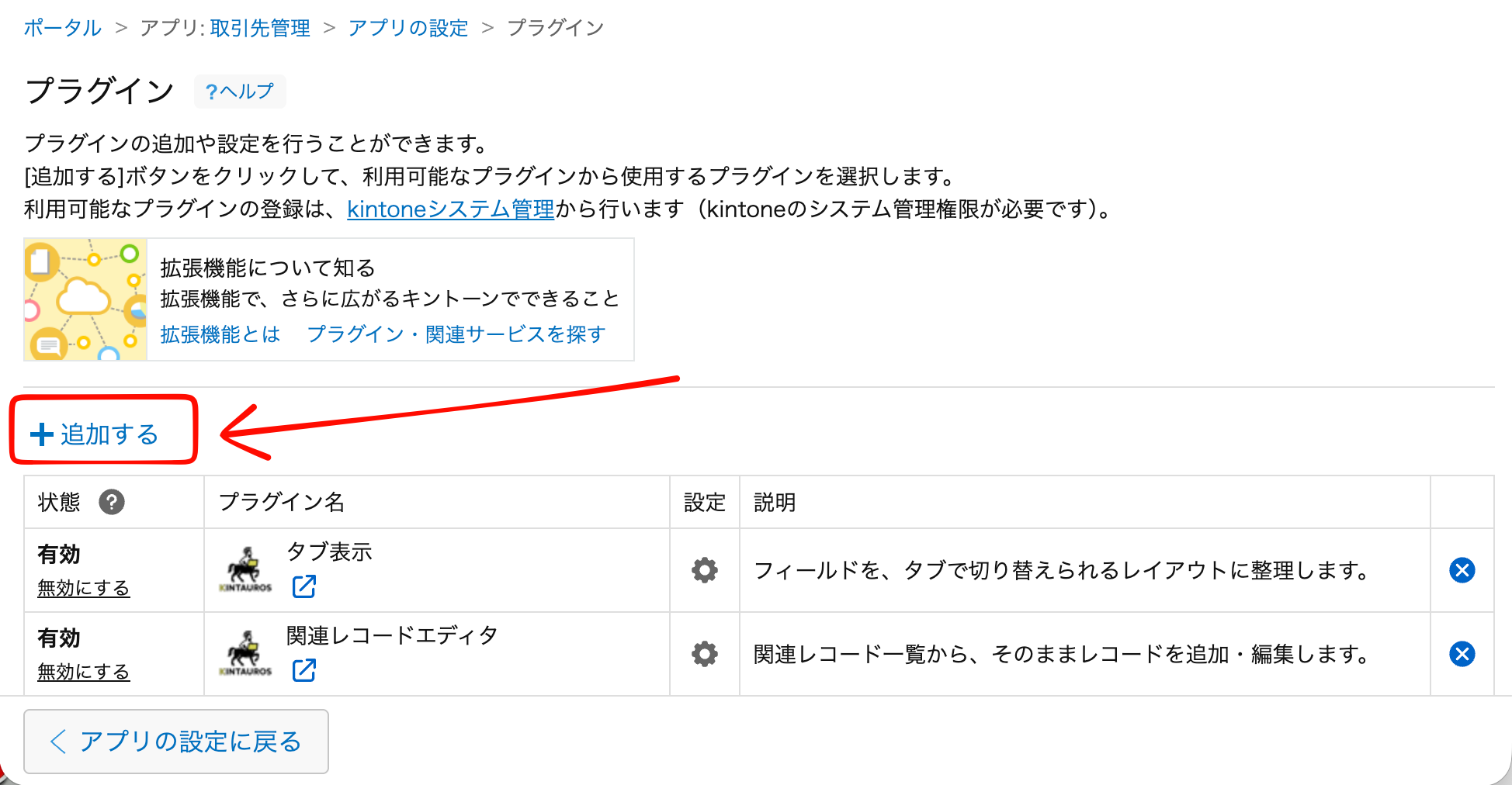
作成したアプリの「アプリの設定」→「設定タブ」→「プラグイン」→「追加する」を開き、「WikiTone」にチェックを入れて追加します。
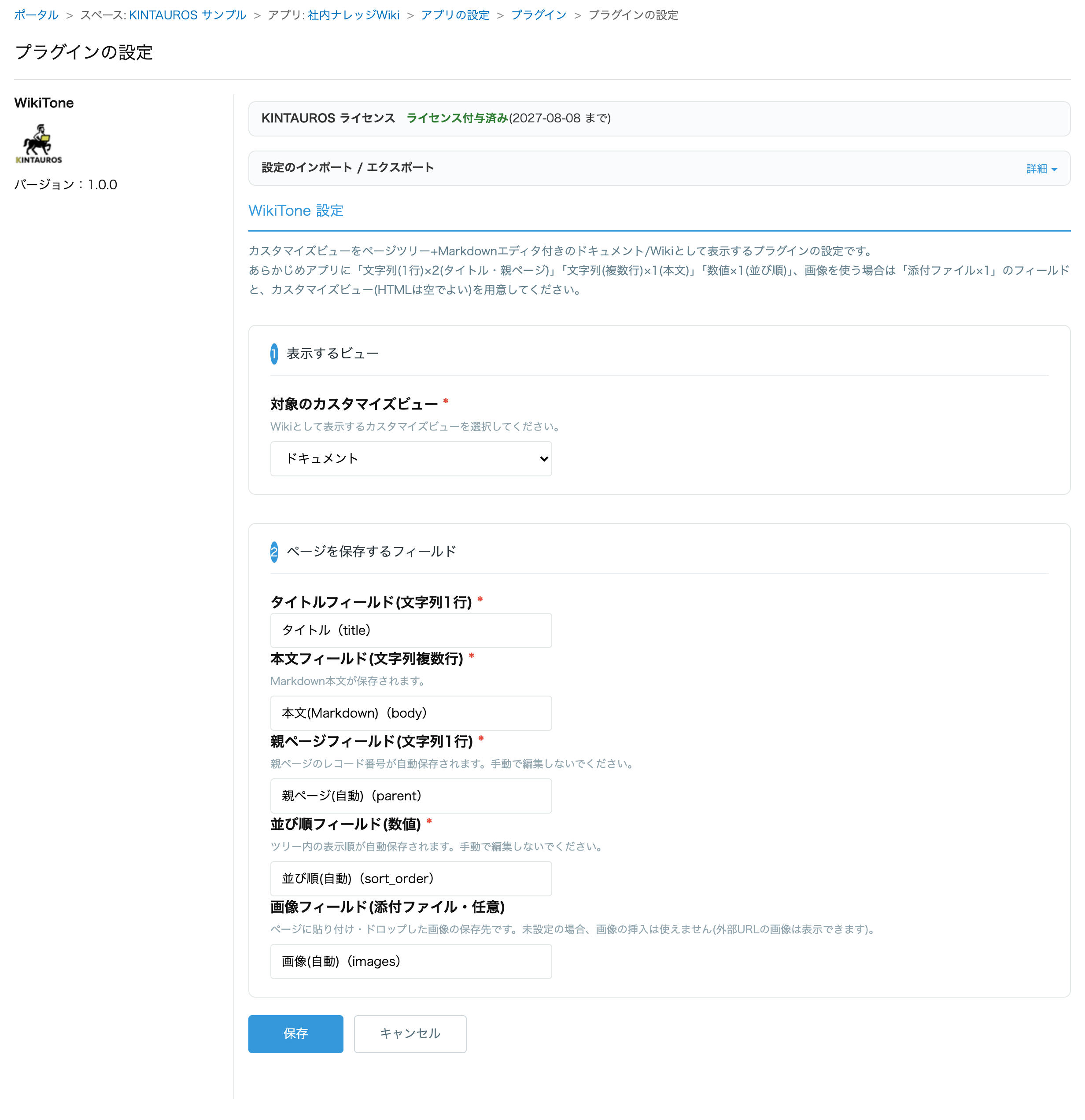
プラグイン設定画面で、Wikiとして表示するカスタマイズビューと、タイトル・本文・親ページ・並び順(任意で画像)の各フィールドを選んで保存します。テンプレートから作成したアプリなら、候補から選ぶだけです。
「アプリを更新」して対象のカスタマイズビューを開くと、Wikiが表示されます。「+ 新規ページ」からページを作成して、チームのナレッジを書き始めましょう。
※どのKINTAUROSプラグインも、設定画面の「設定のインポート / エクスポート」から設定内容をファイルとして書き出し・読み込みできます。検証用アプリから本番アプリへの設定コピーや、バックアップに便利です。
「どこに書いてあったっけ?」をなくす、あらゆるナレッジ集約に。
経費精算、勤怠、機器の申請手順——バラバラのExcelやPDFに散らばっていた手順書を、階層化されたWikiに集約。全文検索でどのページも数秒で見つかり、チェックリストで手順の抜け漏れも防げます。kintoneのアクセス権がそのまま効くので、部署限定のページも安心です。
よくある質問と回答、障害対応フロー、定例の議事録をページツリーで整理。ページ間リンクで関連ドキュメントへ相互リンクでき、貼り付けるだけのスクリーンショット挿入で手順書づくりもスムーズ。ナレッジが1レコード=1ページで残るので、レコードとしての活用(一覧・絞り込み)もできます。
Web公開ライセンス(KINTAUROS Publish)と組み合わせると、このWikiがそのまま公開ヘルプセンター・マニュアルサイトになります。
製品ヘルプ、FAQ、取引先向けの手順書を、ページツリー・目次・全文検索付きのWebサイトとして公開。閲覧者にkintoneのアカウントは不要で、閲覧のたびにkintoneが呼ばれることもありません。
ページを編集・追加・削除すると、kintoneのWebhookで公開サイトに自動反映されます(数秒〜1分程度)。sitemap.xml・OGP・AIエージェント向けの llms.txt も自動で出力されます。
設定画面で公開を有効にしたアプリの、タイトル・本文・親ページ・並び順・ページID・画像だけをKINTAUROSの公開サーバー(Cloudflare)へ送ります。有効にしない限り、これまでどおりページの内容が外部に送られることはありません。
※Web公開にはWeb公開ライセンス(KINTAUROS Publish・月額12,000円〔税抜〕・60日間の無料お試しあり)が必要です。デモ: 社内ナレッジWiki(公開サイト)
導入前にご確認ください。
| 対応環境 | kintone スタンダードコース。PCに加えてモバイル(モバイルアプリ・スマートフォンブラウザ)にも対応しています。最新版の Chrome / Edge / Safari / Firefox に対応しています。 |
|---|---|
| 動作画面 | レコード一覧のカスタマイズビュー。指定したビューを開くと、ページツリー+エディタのWiki画面が表示されます。モバイルで利用する場合は、ビュー設定の「一覧を表示する範囲」を「PC版とモバイル版で表示する」にしてください。 |
| 表示言語 | 日本語・英語・中国語(簡体字・繁体字)。設定画面・Wiki画面の文言は kintone の表示言語に合わせて切り替わります(それ以外の表示言語では英語)。Web公開の設定欄は日本語のみです。 |
| 必要なフィールド | 文字列(1行)×2(タイトル・親ページ)、文字列(複数行)×1(本文)、数値×1(並び順)、任意で添付ファイル×1(画像)。この構成を揃えたアプリテンプレートを配布しています。 |
| 必要な権限 | 閲覧にはアプリのレコード閲覧権限が必要です。ページの作成・編集・削除にはそれぞれレコードの追加・編集・削除権限が必要で、権限のない操作のボタンは表示されません。 |
| データの保存先 | 1ページ=1レコードとして、本文はMarkdown形式のテキストで、画像は添付ファイルフィールドに保存されます。すべてkintoneアプリの中に保存され、他のシステムは使いません。 |
| 外部通信 | 外部と通信するのはライセンス確認のみで、送信されるのはkintoneドメイン名・プラグインID・バージョンだけです。ページの内容や個人情報が外部に送信されることはありません。Google ドキュメント等・YouTube の埋め込みを表示するときは、閲覧者のブラウザが Google(docs.google.com / drive.google.com / www.youtube-nocookie.com)へ直接アクセスします(KINTAUROSのサーバーは経由しません。Google に渡るのはドキュメントや動画のIDと閲覧者自身のGoogleのログイン状態のみ。YouTube はプライバシー強化モードで自動再生なし。YouTube の仕様上、埋め込み元のkintoneのドメイン名はYouTubeに渡ります)。 |
| Web公開(オプション) | Web公開ライセンス(KINTAUROS Publish)を追加すると、このWikiをkintoneアカウントのない人にも公開できます。公開を有効にしたアプリでは、タイトル・本文・親ページ・並び順・ページID・画像(10MB以下)のフィールドの値がKINTAUROSの公開サーバー(Cloudflare)へ送られ、公開サイトとして配信されます。 |
| 詳細マニュアル | 全設定項目のリファレンス・制限事項・エラー時の対処は詳細マニュアルをご覧ください。 |
登録不要でダウンロードできます。インストール後、プラグイン設定画面の「利用開始」ボタンを押すだけで、60日間の無料お試しがその場で始まります(カード登録不要)。
インストール手順の詳細はダウンロードページを、トライアルの仕組みは無料トライアルの始め方をご覧ください。
WikiToneについて、よくいただく質問にお答えします。
文字列(1行)×2(タイトル・親ページ)、文字列(複数行)×1(本文)、数値×1(並び順)、画像を使う場合は添付ファイル×1のフィールドと、カスタマイズビュー(HTMLは空でよい)があるアプリで動作します。この構成を揃えたアプリテンプレートを配布しているので、テンプレートからアプリを作成すればフィールドの準備は不要です。
使えます。「# 見出し」「- リスト」「**太字**」などの記法は入力した瞬間にその場で変換され、記法を知らない場合はツールバー(太字・見出し・リスト・チェックリスト・引用・コード・画像・リンク・表・埋め込み)から同じ操作ができます。
サイドバーの「ページを検索」でタイトルを絞り込めるほか、「本文を検索」で全ページのタイトルと本文を横断検索できます。スペース区切りのAND検索に対応し、結果にはヒット箇所前後の抜粋がハイライト付きで表示され、クリックでそのページを開けます。検索はMarkdownの記法を除いた本文に対して行われます。
使えます。kintoneのモバイルアプリ・スマートフォンブラウザで、ページの閲覧に加えて作成・編集・削除もできます。ページツリーは画面上部の「☰」から開閉するドロワー表示になります。利用にはカスタマイズビューの「一覧を表示する範囲」を「PC版とモバイル版で表示する」に設定してください。なお、ツリーのドラッグ&ドロップによる並べ替えとブロックへのリンクのコピーはPC専用です。
1ページ=1レコードとして、すべてkintoneアプリのレコード内に保存されます(本文はMarkdown形式のテキスト、画像は添付ファイルフィールド)。外部と通信するのはライセンス確認のみで、ページの内容が外部に送信されることはありません。閲覧・編集・削除はkintoneのアクセス権に連動します。
できます。ツールバーの「▣」からGoogle ドキュメント・スライド・スプレッドシート・Google ドライブのファイル・YouTube 動画のURLを貼ると、閲覧画面とWeb公開ページに枠で表示されます(枠の下に別タブで開くリンクも付きます)。共有範囲が限定されたドキュメントは、閲覧者がそのブラウザでGoogleにログインしている必要があり、Safari・Firefoxなど第三者Cookieを遮断するブラウザでは枠の中に表示できないことがあります(その場合はリンクから別タブで開けます)。Web公開ページで使うなら、Google側で「ウェブに公開」したURLを貼るとログインなしで表示できます。埋め込んだ内容は本文検索の対象にはなりません。
できます。オプションのWeb公開ライセンス(KINTAUROS Publish)を追加し、設定画面の「Web公開」を有効にすると、このWikiがページツリー・目次・全文検索付きの公開Webサイトになります(独自ドメイン対応・PV無制限)。公開対象のフィールドだけがKINTAUROSの公開サーバーへ送られ、有効にしない限りは送信されません。
 kintoneプラグイン サブスク